



Talaria Display Kompatibilität: jedes Modell, an das Dash Pro passt
Talaria Display Kompatibilität auf einen Blick: FabiRide Dash Pro passt an serienmäßige Talaria Sting MX3, Sting R MX4, MX5 (auch als Sting Pro verkauft), XXX (auch als X3, XXX Pro und X3 Pro verkauft) und Komodo. Es wird in den Kabelbaum gesteckt, der schon am Bike verbaut ist.
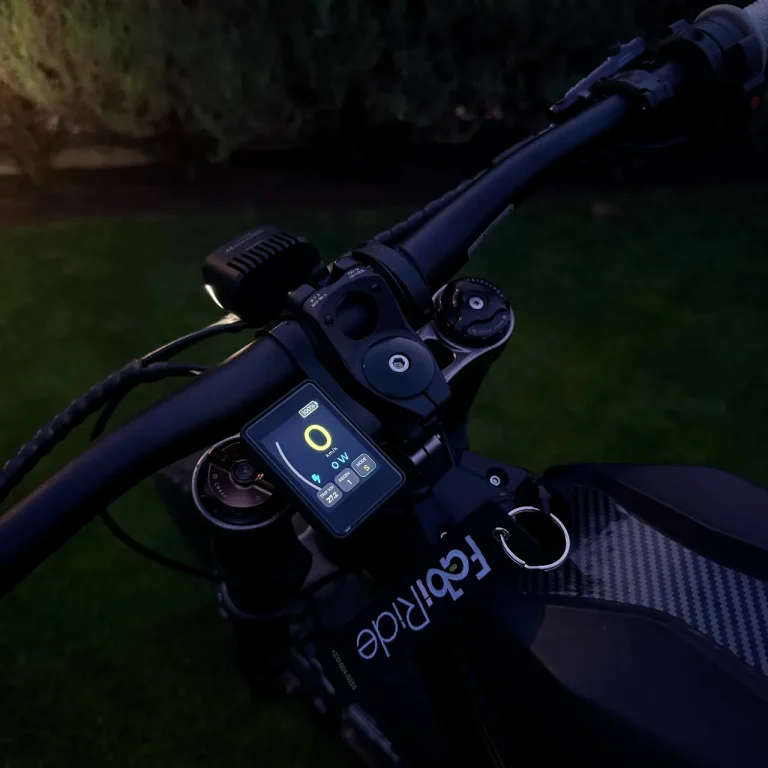
Die kurze Antwort
Ja. Dash Pro passt an die Talaria Sting MX3, Sting R MX4, MX5, XXX und Komodo, jeweils am Werkscontroller. Talaria verkauft einige dieser Bikes unter mehreren Namen: Die MX5 heißt auch Sting Pro, die XXX auch X3, XXX Pro und X3 Pro. Ganz gleich, welcher Name auf Ihrem Bike steht: Dash Pro passt.
Das Display erkennt das Modell beim ersten Einschalten selbst und gibt jeder Talaria ihre eigenen Fahrmodi. Der Einbau ist Plug and Play: Dash Pro wird in den eigenen Kabelbaum des Bikes gesteckt, nichts wird geschnitten, angezapft oder umprogrammiert.
Talaria Display Kompatibilität nach Modell
Finden Sie Ihr Bike unter jedem seiner Namen: Die Talaria Display Kompatibilität hängt nicht vom Schriftzug ab. Die letzte Spalte zeigt den Kabelbaum, den Sie bei der Bestellung wählen.
| Modell | Auch erhältlich als | Werkscontroller | Passender Kabelbaum |
|---|---|---|---|
| Sting MX3 | Talaria Sting | Ja, Plug and Play | MX3, MX4, MX5, X3 |
| Sting R MX4 | Sting R | Ja, Plug and Play | MX3, MX4, MX5, X3 |
| MX5 | Sting Pro | Ja, Plug and Play | MX3, MX4, MX5, X3 |
| XXX | X3, XXX Pro, X3 Pro | Ja, Plug and Play | MX3, MX4, MX5, X3 |
| Komodo | Talaria Komodo | Ja, Plug and Play | Komodo |
Was jede Talaria bekommt
Die Grundfunktionen sind bei jedem Modell gleich. Die Fahrassistenten hängen davon ab, wie die Bremse des jeweiligen Bikes verkabelt ist.
| Funktion | Sting MX3 und Sting R MX4 | MX5 (Sting Pro) | XXX (X3, XXX Pro, X3 Pro) | Komodo |
|---|---|---|---|---|
| Tempolimit nach Wahl, in der App aufgehoben | Ja | Ja | Ja | Ja |
| Fahrmodi auf den Lenkertasten | Ja | Ja, auch HYPER | Ja | Ja |
| Traktionskontrolle und Tempomat | Ja | Ja | Ja | Ja |
| Wheelie- und Starthilfe | Nein | Ja | Ja, wenn die Bremse über das Display läuft | Nein |
| Karte, Navigation, Tricks und Sturzwarnung | Ja | Ja | Ja | Ja |
Plug and Play: nichts schneiden, nichts anzapfen
Dash Pro wird in den Kabelbaum gesteckt, den Ihre Talaria schon hat. Alle Verbindungen sind fertige Stecker. Für den Einbau reicht einfaches Werkzeug, Elektrikkenntnisse brauchen Sie nicht.
-
Werksdisplay abziehenZiehen Sie das Werksdisplay vom Kabelbaum des Bikes ab. Nichts muss geschnitten werden.
-
Display und Tasten montierenKlemmen Sie Dash Pro an den Lenker und montieren Sie die Fernbedienung mit drei Tasten unter Ihrem linken Daumen.
-
In den Kabelbaum steckenStecken Sie den Dash Pro Kabelbaum zwischen die Stecker des Bikes. Jeder Stecker passt nur in eine Richtung.
-
Einschalten und App ladenDash Pro erkennt Ihr Talaria Modell beim ersten Einschalten, und die kostenlose My FabiRide App schließt die Einrichtung ab.
Der komplette Einbau an einer serienmäßigen Sting MX3 und Sting R MX4: Dash Pro Einbauvideo auf YouTube
Welchen Kabelbaum Sie bei der Bestellung wählen
Wählen Sie im Shop Talaria als Bike. Nehmen Sie dann den Kabelbaum MX3, MX4, MX5, X3 für Sting MX3, Sting R MX4, MX5 (Sting Pro) und XXX (X3, XXX Pro, X3 Pro) oder den Kabelbaum Komodo für die Komodo.
Hat Ihre Talaria schon einen nachgerüsteten Controller, wählen Sie stattdessen dessen Marke, etwa Torp oder VESC, und den passenden Kabelbaum. Sie fahren einen EBMX oder ASI Controller? Schreiben Sie uns vor der Bestellung.
Was Sie außerdem am Lenker bekommen
25, 45 km/h oder jedes Limit
Halten Sie das Bike auf 25 km/h für Einsteiger, 45 km/h für die Straße oder jede eigene Zahl, jeweils mit passender Steuerung der Leistungsaggressivität. Aufgehoben wird das Limit in der App; drei Tasten zwei Sekunden lang gehalten setzen es wieder.
Limits für jeden Fahrer
Geben Sie einem jüngeren oder weniger erfahrenen Fahrer eigene Geschwindigkeitsgrenzen und eine eigene Steuerung der Leistungsaggressivität auf demselben Bike. Sie liegen im Bike, ein ausgeschaltetes Handy hebt sie also nicht auf, und Sie können sie von überall anheben.
Musik, Anrufe und Sturzwarnung
Titel und Interpret auf dem Display, Anrufe über die Lenkertasten annehmen, Gruppenfunk mit Ihrer Crew und eine SOS-Nachricht mit Ihrem Standort, wenn das Display einen Sturz erkennt und Sie nicht abbrechen.
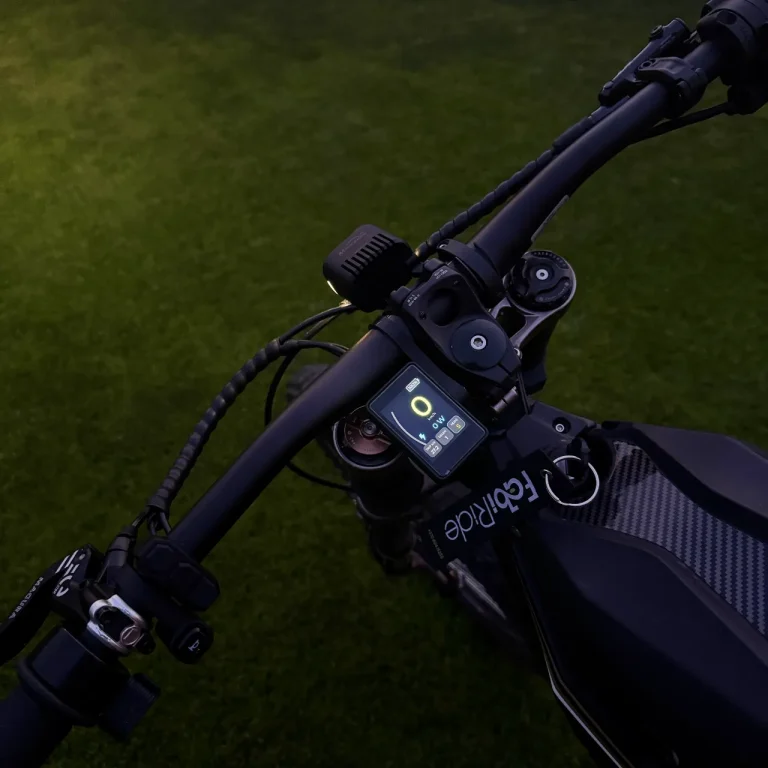
Ihre Talaria, egal welcher Name draufsteht
FabiRide Dash Pro wird in den Kabelbaum gesteckt, den Ihre Talaria schon hat. 24 Monate Garantie, weltweiter Versand.
Fragen zur Talaria Display Kompatibilität
Passt Dash Pro an die Talaria Sting Pro?
Ja. Sting Pro ist ein anderer Name für die MX5. Dash Pro passt am Werkscontroller mit dem Kabelbaum MX3, MX4, MX5, X3, und den HYPER-Modus schalten Sie über die Lenkertasten.
Passt es an die Talaria XXX Pro oder X3 Pro?
Ja. XXX, X3, XXX Pro und X3 Pro sind Namen für dasselbe Bike, und Dash Pro passt an alle davon, am Werkscontroller mit dem Kabelbaum MX3, MX4, MX5, X3.
Passt es an die Talaria Sting R MX4?
Ja, am Werkscontroller, genauso wie an die Sting MX3 und die MX5.
Passt es an die Talaria Komodo?
Ja, am Werkscontroller mit dem eigenen Komodo Kabelbaum. Wheelie- und Starthilfe gibt es an der Komodo nicht, weil ihre Bremse direkt zum eigenen Controller geht.
Muss ich an meiner Talaria Kabel schneiden?
Nein. Dash Pro wird zwischen die Stecker des Bikes gesteckt. Nichts wird geschnitten, angezapft, gelötet oder umprogrammiert, und nach dem Abbau ist das Bike wieder im Serienzustand.
Weiß das Display, an welcher Talaria es sitzt?
Ja. Es unterscheidet die Modelle beim ersten Einschalten selbst und bietet nur die Einstellungen an, die zu Ihrem Bike passen.
