



MATE X Display nachrüsten: FabiRide Dash Pro
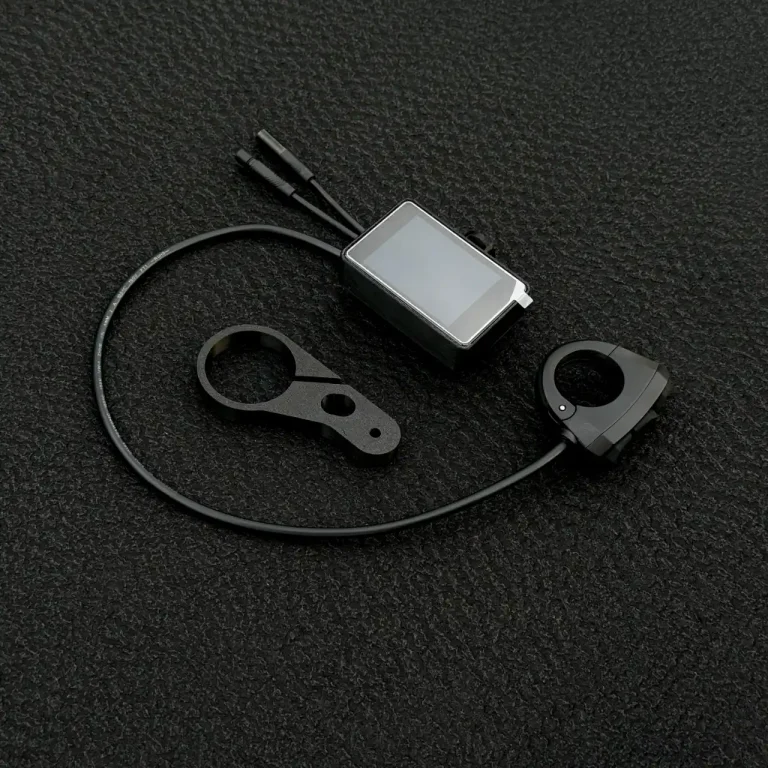
FabiRide Dash Pro ist ein Farb-Touchscreen als neues MATE X Display für das faltbare E-Bike. Es ersetzt das Serien-Display samt Tasten, wird zwischen die eigenen Stecker des Bikes gesteckt und bringt, was das Werksdisplay nie hatte: Einstellungen per App, ein Tempolimit nach Ihrer Wahl, Navigation auf Radwegen und jede Fahrt aufgezeichnet.
Die kurze Antwort
Ja, FabiRide Dash Pro passt an das faltbare MATE X Fatbike. Am Serien-Bike liest es den grauen Werkscontroller und erkennt ihn von selbst. An einem MATE X mit dem grünen ASI BAC855 öffnet es die erweiterten Controller-Einstellungen, begrenzt auf 1500 W, um Nabe, Speichen und Bremsen zu schützen, für die das Bike gebaut wurde.
Das MATE X hat einen Freilauf und keine Rekuperation, daher lässt das Display alles weg, was mit Rekuperation zu tun hat. Geschwindigkeit und Strecke werden aus dem echten Abrollumfang des Fatbike-Reifens berechnet, Sie lesen also echte Werte.
Aktualisiert am 19. Oktober 2026
MATE X Display ersetzen
Ein gesprungenes, verblasstes oder einfach zu schlichtes Display ist der häufigste Grund, warum Fahrer ihr MATE X Display ersetzen wollen. Dash Pro tritt an die Stelle des Serien-Displays und seiner Tasten. Weil der Kabelsatz zwischen die Serienstecker von Display und Gasgriff gesteckt wird, wird am Bike nichts durchtrennt, und ohne Dash Pro ist das MATE X genau wie vorher.
Statt eines Menüs auf einem kleinen Bildschirm bekommen Sie einen hellen Farb-Touchscreen, drei Tasten unter dem linken Daumen und die FabiRide App als Ihre MATE X App. Deshalb bringt ein neues MATE X Display mit Dash Pro viel mehr als nur einen neuen Bildschirm, wie die Tabelle zeigt.
| Funktion | Serien-Display des MATE X | FabiRide Dash Pro |
|---|---|---|
| Tempo, Akku und Unterstützungsstufe | Ja | Ja |
| Farb-Touchscreen | Nein | Ja |
| Navigation mit Abbiegehinweisen auf Radwegen | Nein | Ja |
| Live-Karte mit den Fahrern Ihrer Gruppe | Nein | Ja |
| Tempolimit für jeden Fahrer, per Handy gesetzt | Nein | Ja |
| Sturzerkennung mit SOS-Nachricht | Nein | Ja |
| Musik und Anrufe vom Lenker | Nein | Ja |
| Jede Fahrt aufgezeichnet und abspielbar | Nein | Ja |
| Reichweite, die aus Ihrer Fahrweise lernt | Nein | Ja |
Was das MATE X Display je nach Controller kann
Welche Funktionen Sie bekommen, hängt jedoch von der Controller-Box an Ihrem MATE X ab: der grauen Box ab Werk oder dem grünen ASI BAC855, den manche Fahrer stattdessen einbauen.
| Funktion | Serie, grauer Controller | ASI BAC855, grüner Controller |
|---|---|---|
| Unterstützungsstufen auf den Lenkertasten | Ja | Ja |
| Tretunterstützung in der App einstellen | Ja | Ja |
| Licht vom Lenker | Ja | Ja |
| Tempolimit nach Wahl, in der App aufgehoben | Ja | Ja |
| Werksgrenze anheben | Ja | Ja, bis 1500 W |
| Erweiterte Controller-Einstellungen | Nein | Ja |
| Motortemperatur | Nein | Ja |
| Rekuperation | Nein, das MATE X hat Freilauf | Nein, das MATE X hat Freilauf |
| Karte, Navigation, Strecken und Sturzwarnung | Ja | Ja |
MATE X Einstellungen per Handy
Am Serien-Bike stecken die MATE X Einstellungen in einem Menü auf dem Display selbst. Mit Dash Pro liegt die Unterstützungsstufe dagegen auf den Lenkertasten, und alles andere wandert in die App: Tretunterstützung, Licht, Einheiten und das Tempolimit. Wenn Sie also eine MATE X Einstellung in der App ändern, folgt das Bike sofort.
Zuerst fragt der Einrichtungsassistent, welches MATE X Sie haben, das Serien-Bike mit der grauen Box oder den ASI BAC855 mit der grünen Box. Danach zeigt er nur die Einstellungen, die diese Box wirklich unterstützt, Sie treffen also nie auf eine Einstellung ohne Wirkung. Bei der ASI Version gehören auch die erweiterten Controller-Einstellungen dazu, immer bei höchstens 1500 W.
Das MATE X drosseln, mit einem Limit, das nur Sie aufheben
Drosseln Sie das MATE X auf 25 km/h für den Radweg oder einen neuen Fahrer, oder auf jede andere Zahl Ihrer Wahl. Außerdem kann jeder Fahrer in Ihrer Familie am selben Bike sein eigenes Tempolimit haben. Weil die Limits auf dem Bike liegen, hebt ein ausgeschaltetes Handy sie nicht auf.
Nur die MATE X App hebt ein Limit auf, und zwei Sekunden alle drei Lenkertasten halten setzt es wieder. So macht ein Stoß gegen den Lenker es nie rückgängig, denn wer das MATE X drosseln will, will sich darauf verlassen. Welches Limit für Ihr Bike gilt, hängt allerdings von Ihrem Land und der Fahrzeugklasse ab, und das zu prüfen liegt in Ihrer Verantwortung.
Navigation für Radwege
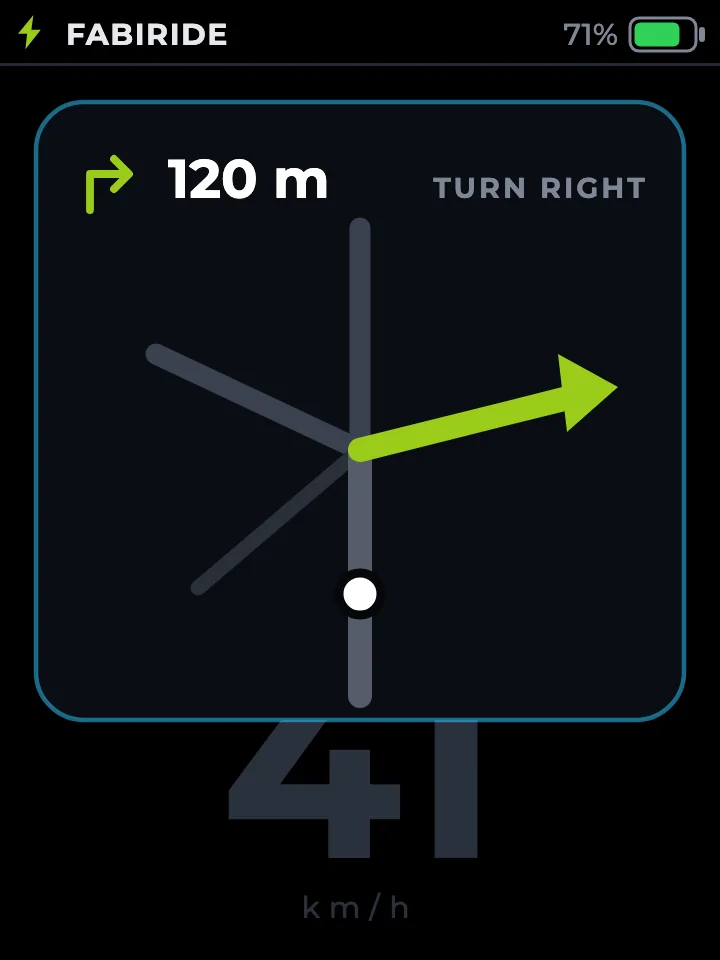
Sagen Sie der App, wohin Sie fahren, wählen Sie Straßen, Radwege oder Gehwege, und prüfen Sie vor der Abfahrt Entfernung, Zeit und jede Abbiegung. Unterwegs stehen die nächste Abbiegung und die Entfernung dorthin auf Ihrem Dashboard, und kurz vor jeder Abbiegung öffnet sich von selbst eine kleine Kreuzungskarte.
Ist die App verbunden, zeigt das Display außerdem eine Live-Karte mit Ihrer Spur und den Fahrern, mit denen Sie unterwegs sind, und wie weit es zurück zum Startpunkt ist, direkt neben der verbleibenden Reichweite.
Was Sie außerdem am Lenker bekommen
Jede Fahrt aufgezeichnet
Route, Geschwindigkeit, Unterstützung und Akkuverbrauch werden automatisch aufgezeichnet und lassen sich in der App Sekunde für Sekunde abspielen, und die Reichweitenschätzung lernt aus Ihren eigenen Fahrten.
Musik, Anrufe und Sturzwarnung
Titel und Interpret auf dem Display, Anrufe über die Lenkertasten annehmen, Gruppenfunk mit Ihrer Crew und eine SOS-Nachricht mit Ihrem Standort, wenn das Display einen Sturz erkennt und Sie nicht abbrechen.
Dash Pro am MATE X einbauen
Das Einbau-Video zeigt den kompletten Einbau an einem MATE X ab Werk, vom Öffnen des Kabelschlauchs bis zum Schließen. Dafür brauchen Sie nur einfaches Werkzeug für die Schellen von Display und Tasten, denn der Kabelsatz wird zwischen die eigenen Stecker des Bikes gesteckt.
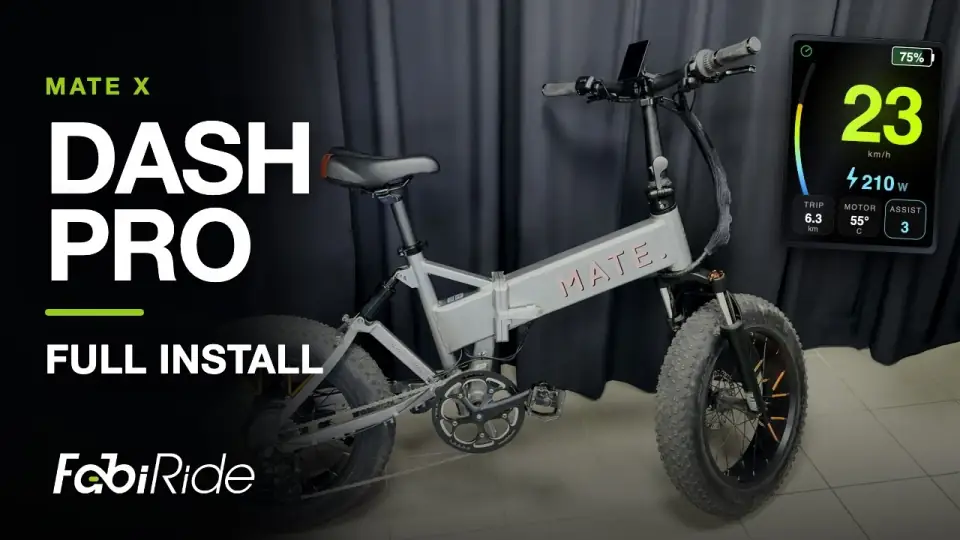
Einbau · MATE XYouTube · 2:49Der komplette Einbau an einem MATE X ab Werk, Schritt für Schritt. Am Bike wird nichts durchtrennt. Das Video ist auf Englisch.
Schritt für Schritt
-
Bike ausschaltenSchalten Sie das MATE X zuerst aus, bevor Sie einen Stecker berühren.
-
Kabelschlauch öffnenÖffnen Sie danach den Schlauch am Lenker und stecken Sie Gasgriff und Serien-Display ab.
-
Serien-Display und Tasten abnehmenNehmen Sie dann das Serien-Display und seine Tastenleiste vom Lenker.
-
Dash Pro am Lenker montierenKlemmen Sie nun die Halterung dort an den Lenker, wo Sie den Bildschirm ablesen wollen, und setzen Sie das Display ein.
-
Tasten anbringenSetzen Sie außerdem die Fernbedienung mit drei Tasten unter den linken Daumen, neben den Griff.
-
Display anschließenVerbinden Sie danach die Stecker mit den grünen Markierungen, Pfeil an Pfeil, und drücken Sie jeden Stecker bis zum Anschlag.
-
Gasgriff anschließenVerbinden Sie anschließend beide Stecker mit den gelben Markierungen auf dieselbe Weise und stecken Sie das Gaskabel an den Dash Pro.
-
Schlauch schließen und einschaltenLegen Sie zum Schluss die Verbindungen ins Kabelbündel, schließen Sie den Schlauch, schalten Sie ein und öffnen Sie die FabiRide App.
Wählen Sie bei der Bestellung die Kabel für Ihren Controller: Das Serien-MATE X mit der grauen Box und das MATE X mit ASI, der grünen Box, haben jeweils ein eigenes Kabel in der Bestellliste.
Arbeiten am eigenen Bike liegen in Ihrer Verantwortung. Wenn Sie bei einem Schritt unsicher sind, lassen Sie es von einem Fachmann einbauen.
Ein MATE X, das weiß, wohin Sie fahren
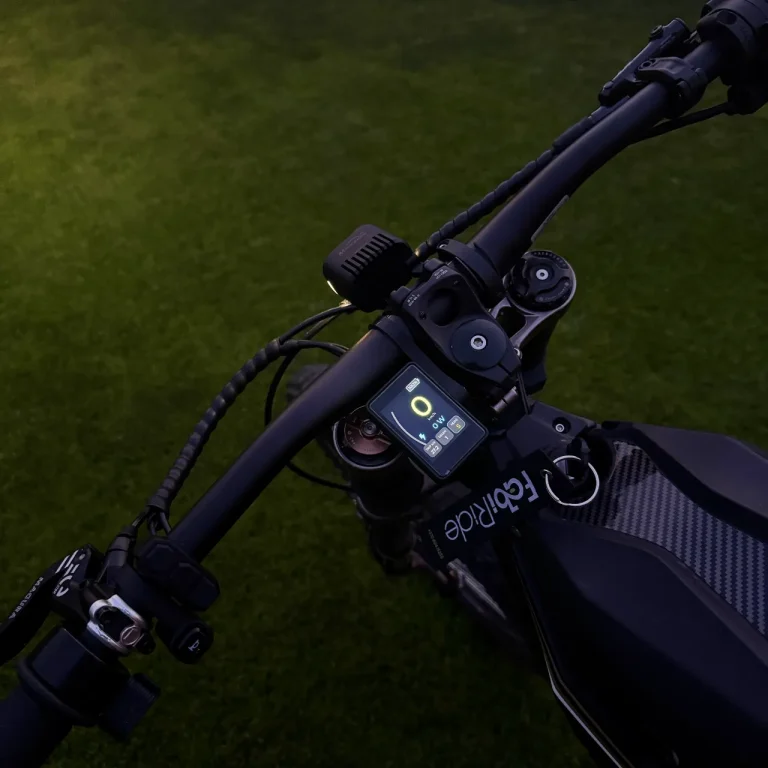
FabiRide Dash Pro bringt Karte, Navigation und Ihr Handy an den Lenker des MATE X. 24 Monate Garantie, weltweiter Versand.
Fragen zum MATE X Display
Einbau und Kompatibilität
Kann ich das Serien-Display des MATE X ersetzen?
Ja. Wer das MATE X Display ersetzen will, bekommt mit FabiRide Dash Pro ein neues Display samt Tasten. Weil der Kabelsatz zwischen die eigenen Stecker des Bikes gesteckt wird, wird nichts durchtrennt, und Sie können das Serien-Display jederzeit wieder anbringen.
Funktioniert Dash Pro an einem serienmäßigen MATE X?
Ja. Das Display liest den grauen Werkscontroller so, wie er ist, und erkennt ihn bei der Einrichtung automatisch.
Zu welchen MATE Modellen passt es?
Zum MATE X mit der grauen Werkscontroller-Box, also dem Bike aus dem Einbau-Video, und zu einem MATE X mit dem grünen ASI BAC855. Bei einem MATE X EVO, Fusion, City oder einem anderen Modell schicken Sie uns dagegen vor der Bestellung ein Foto der Controller-Box.
Wie unterscheide ich den Werkscontroller vom ASI?
An der Farbe. Der Werkscontroller des MATE X ist eine graue Box, der ASI BAC855, den manche Fahrer stattdessen einbauen, ist grün. Der Einrichtungsassistent zeigt beide, Sie wählen Ihren also mit einem Blick aufs Bike.
Muss ich Kabel durchtrennen?
Nein. Der Kabelsatz wird stattdessen zwischen die Serienstecker von Display und Gasgriff gesteckt. Nichts wird durchtrennt oder neu programmiert, deshalb ist das Bike wieder serienmäßig, sobald Sie es abstecken.
Wie lange dauert der Einbau?
Das Einbau-Video zeigt jeden Schritt in weniger als drei Minuten. Planen Sie beim ersten Mal trotzdem einen Nachmittag ein, mit einfachem Werkzeug für die Schellen von Display und Tasten.
Im Alltag am MATE X
Wie ändere ich die Einstellungen des MATE X Displays?
In der FabiRide App, die zu Ihrer MATE X App wird. Tretunterstützung, Licht, Einheiten und das Tempolimit liegen dort, während die Unterstützungsstufe auf den Lenkertasten bleibt. Sie müssen sich also durch kein Menü am Bike klicken.
Kann ich das MATE X drosseln?
Ja. Sie drosseln das MATE X auf jedes Tempo, das Sie wollen, gesetzt und aufgehoben in der MATE X App, auf Wunsch mit einem eigenen Limit für jeden Fahrer. Außerdem setzt zwei Sekunden alle drei Lenkertasten halten das Limit wieder.
Gibt es eine App für das MATE X?
Mit Dash Pro ja. Die FabiRide App wird zu Ihrer MATE X App: Sie enthält die Einstellungen des Bikes, das Tempolimit jedes Fahrers, die Navigation, Ihre Fahrten und Ihre Crew.
Warum ist die ASI Version auf 1500 W begrenzt?
Das MATE X ist ein Straßen-E-Bike, und Nabe, Speichen und Bremsen wurden nie für die volle Leistung eines BAC855 gebaut. Deshalb hält das Display den Controller auf höchstens 1500 W, egal was in der App eingestellt ist.
Zeigt es den Akku an?
Ja, auf jedem Dashboard, mit einer Reichweitenschätzung, die aus Ihren eigenen Fahrten lernt.
Braucht die Karte etwas Zusätzliches?
Nur die App, die während der Fahrt auf Ihrem Handy läuft. Karte, Navigation, Strecken und die Umkehrwarnung nutzen sie.
